
Obsidian
导入笔记
从 Word/PDF 转 Markdown 导入,或从 Notion、OneNote、Evernote 等应用迁移到 Obsidian。
Obsidian 使用本地 Markdown 文件,数据由你完全掌控,可随时离线使用,也方便迁出到其他工具。
已有 .md 文件?优先看这里
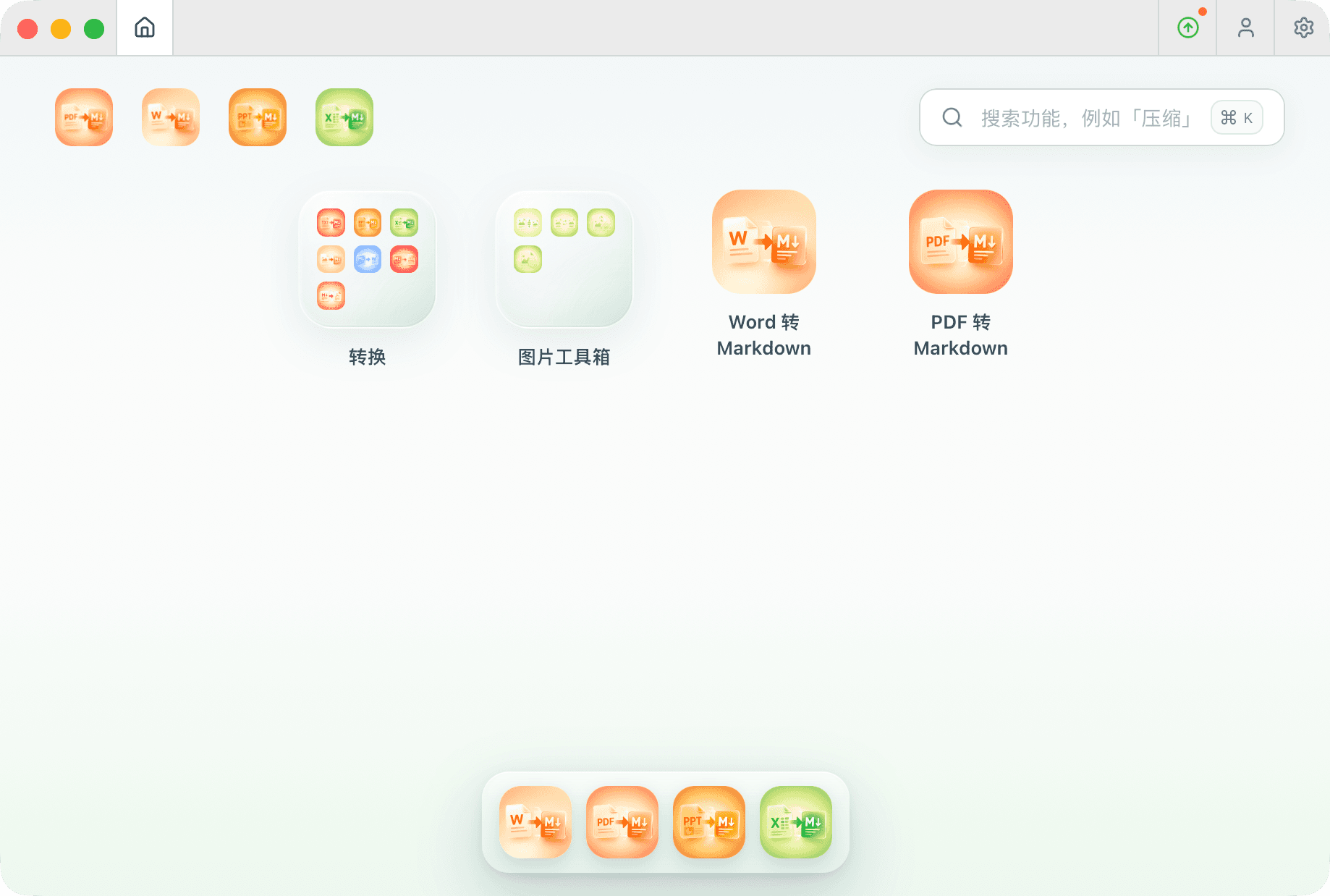
如果你手里是 Word、PDF,想搬进 Obsidian——先用 小鹿文印 FawnPress 批量转成 .md + images 文件夹,比 Importer 更省事、格式更稳。
转好之后,导入 Obsidian 只需两步:
- 打开文件夹作为仓库(整个输出目录就是一个 Vault),或
- 把
.md与images文件夹一起复制进现有仓库目录。
注意: 必须保持图片相对路径不变(.md 和 images 同级或原结构一起搬),否则笔记里的图会失效。大量图片还可配合 图床 进一步减轻仓库体积。
使用 Importer 插件
Importer 插件(社区插件,Obsidian 团队维护)适合从其他笔记应用迁移:
- 先按 社区插件 说明开启社区插件并安装 Importer。
- 启用后从命令面板或 Importer 界面选择来源。
支持的应用与格式
| 来源 | 说明 |
|---|---|
| Notion | 导出后导入 |
| Microsoft OneNote | 笔记本迁移 |
| Evernote | 含附件与结构 |
| Apple Notes | macOS / iOS 笔记 |
| Apple Journal | 日记应用 |
| Google Keep | 谷歌 Keep |
| Bear | Bear 笔记 |
| Craft | Craft 文档 |
| Roam Research | 双链笔记迁移 |
| HTML 文件 | 网页或导出 HTML |
| CSV | 表格数据 |
| Markdown | 已有 .md 直接并入仓库 |
| Textbundle | 打包笔记格式 |
| Zettelkasten | 卡片盒笔记 |
Word / PDF 转 Markdown 更推荐 小鹿文印,Importer 的 Markdown 项主要面向「别处已有的
.md文件夹」。
列表里没有你的应用?
Importer 开源可扩展,常见社区需求还包括:Day One、Logseq、RemNote、Samsung Notes、TiddlyWiki、Ulysses、Zim 等。可等待插件更新,或请店铺协助定制迁移方案(付费服务)。
导入后建议检查
- 双链
[[ ]]是否指向正确文件名; - 图片、附件是否在仓库内且路径有效;
- 特殊格式(表格、公式)是否需手动微调;
- 大量笔记导入后,可配合 图床 减轻仓库体积。
导入完成后,建议阅读 链接笔记 重建知识网络。
最后更新时间: 2026-08-19 11:51:20

