
快速上手
从选择文件夹、检查整理计划到执行和撤销,完成第一次安全整理。
第一次使用 FawnTidy
建议先用一个包含少量文件的测试文件夹熟悉流程。确认结果符合预期后,再整理桌面、下载等重要目录。
第 1 步:安装并打开
根据你的系统下载并完成安装:
打开软件后,在左侧选择「开始整理」。
第 2 步:选择待整理的文件夹
你可以把文件夹拖到页面中央,也可以点击「选择文件夹…」,再从 Windows 文件资源管理器或 macOS 访达中选择。
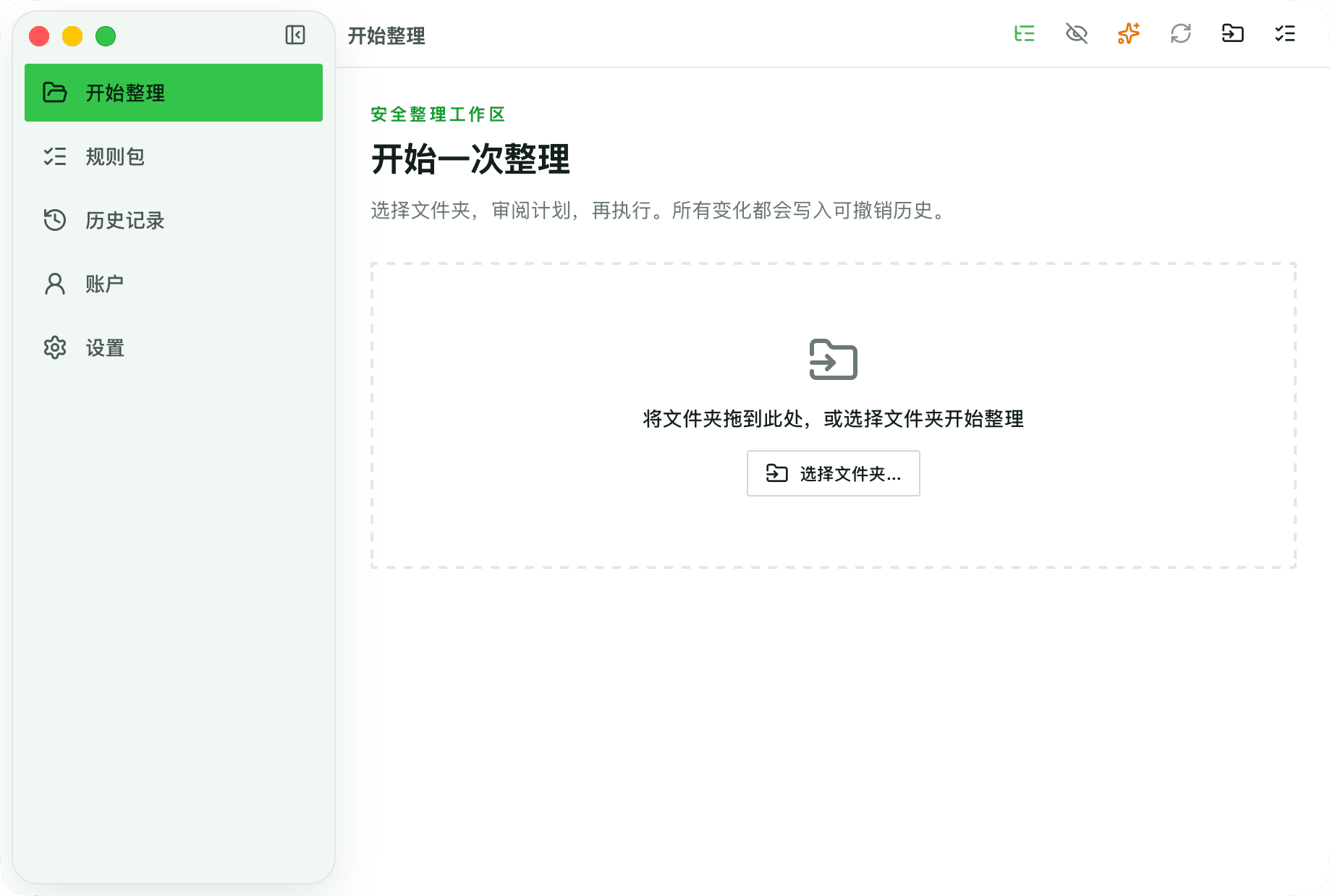
第一次使用时,不建议直接选择包含大量重要文件的目录。先复制几份文件到测试文件夹中试用,更容易确认规则是否适合你。
第 3 步:等待生成整理计划
FawnTidy 会扫描文件并生成整理建议:
- 已启用的规则包会先匹配文件;
- AI 开启时,会为剩余文件补充建议;
- 左侧显示建议目录结构和文件,右侧显示分析进度。
此时只是预览,文件还没有被移动。
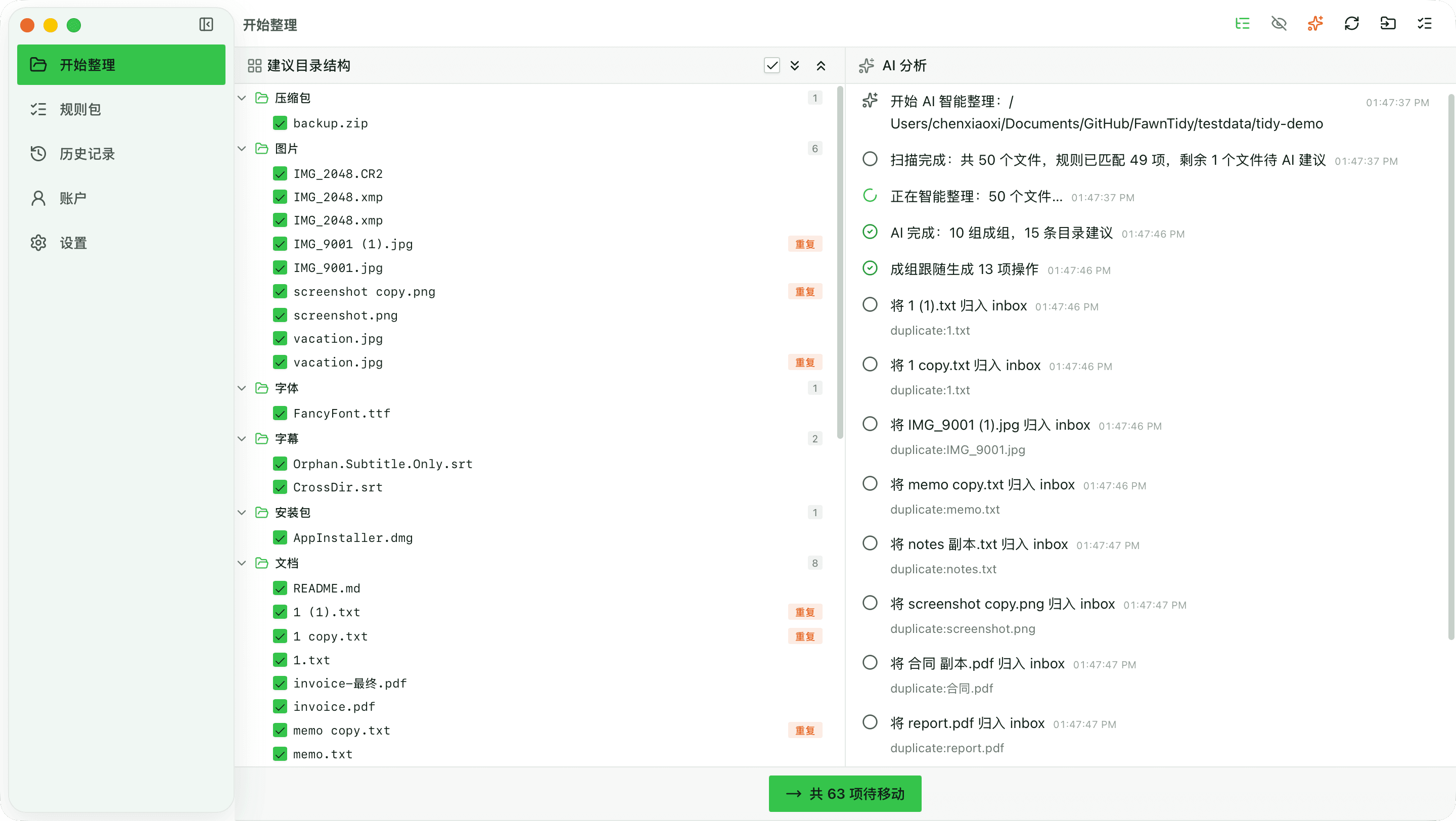
第 4 步:检查并执行
在执行前重点检查:
- 展开各个建议目录,确认文件的目标位置;
- 留意标记为「重复」或被归入
inbox的文件; - 取消勾选本次不想移动的项目;
- 确认底部显示的「待移动」数量;
- 点击底部执行按钮,开始移动已勾选的文件。
如果建议不合适,先不要执行。可以返回「规则包」调整启用项,再重新生成预览。
第 5 步:查看结果或撤销
整理完成后,打开左侧「历史记录」。展开一条记录,可以看到每个文件的原位置、目标位置和执行状态。
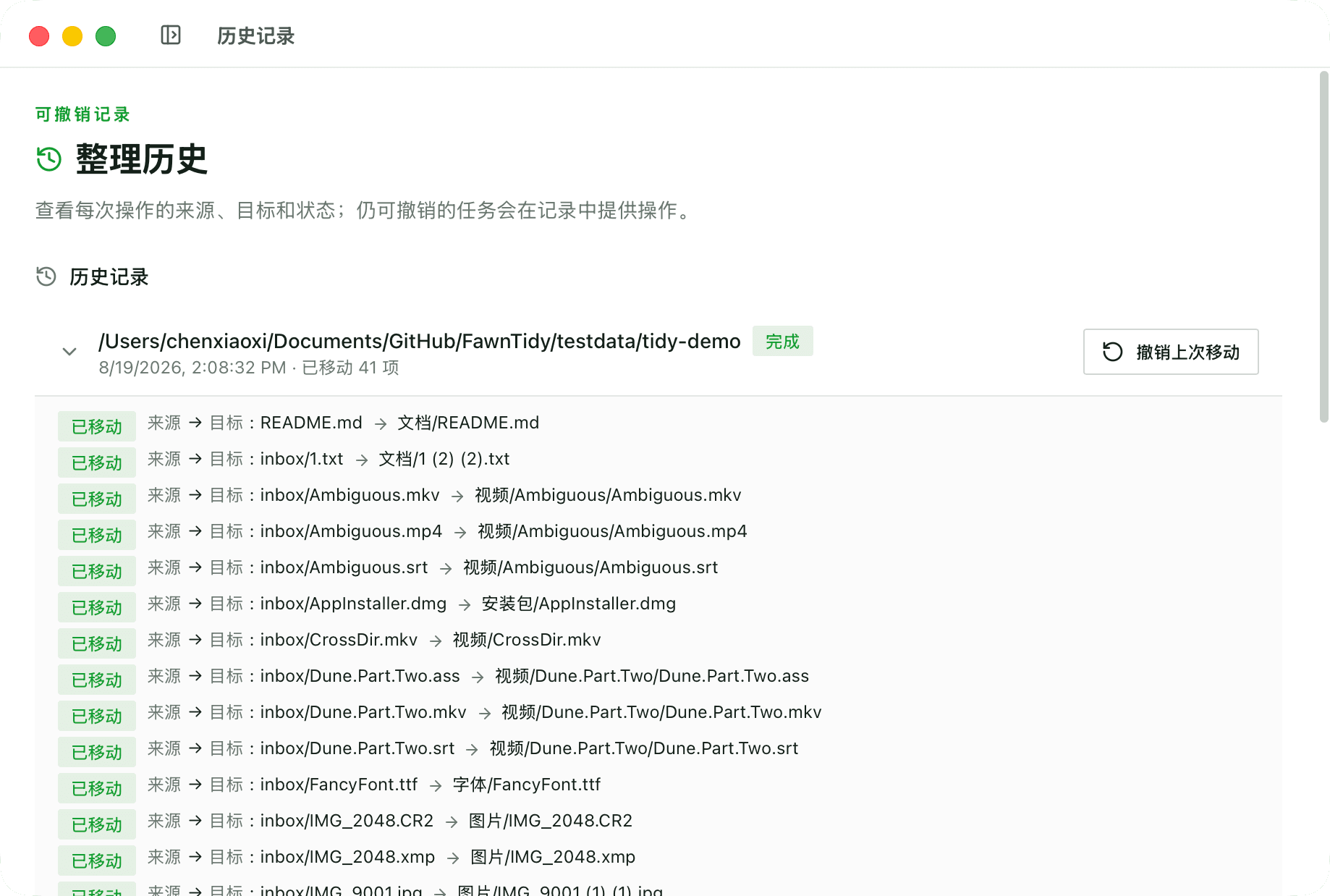
如果这条任务仍可撤销,点击「撤销上次移动」即可尝试把文件移回原位置。撤销前请关闭正在使用这些文件的应用,也不要手动改名或移动相关文件,否则可能无法完整恢复。
下一步
- 阅读 使用指南,了解规则包、AI 和历史记录;
- 先启用一个最贴近工作场景的规则包,再用小范围目录验证结果;
- 每次执行前都检查预览,尤其是重复文件和
inbox中的项目。
最后更新时间: 2026-08-19 11:51:20