
使用指南
了解 FawnTidy 的整理流程、AI、规则包、历史记录和常见问题。
FawnTidy 使用指南
FawnTidy 的原则是「选择文件夹,审阅计划,再执行」。规则和 AI 负责提供建议,最终是否移动文件由你决定。
开始整理
打开「开始整理」,拖入文件夹或点击「选择文件夹…」。扫描完成后,页面会显示建议目录结构、匹配的文件和待执行操作。
执行前可以:
- 展开或收起建议目录;
- 勾选或取消勾选文件;
- 查看重复文件标记;
- 核对底部的待移动数量;
- 返回规则包调整策略后重新预览。
生成预览不会移动文件。点击底部执行按钮后,只有当前勾选的项目会被移动。
使用 AI 整理
工具栏中的星光图标用于控制 AI 能力。开启后,AI 会参与整理建议和计划辅助,适合处理仅靠文件扩展名难以判断的内容。
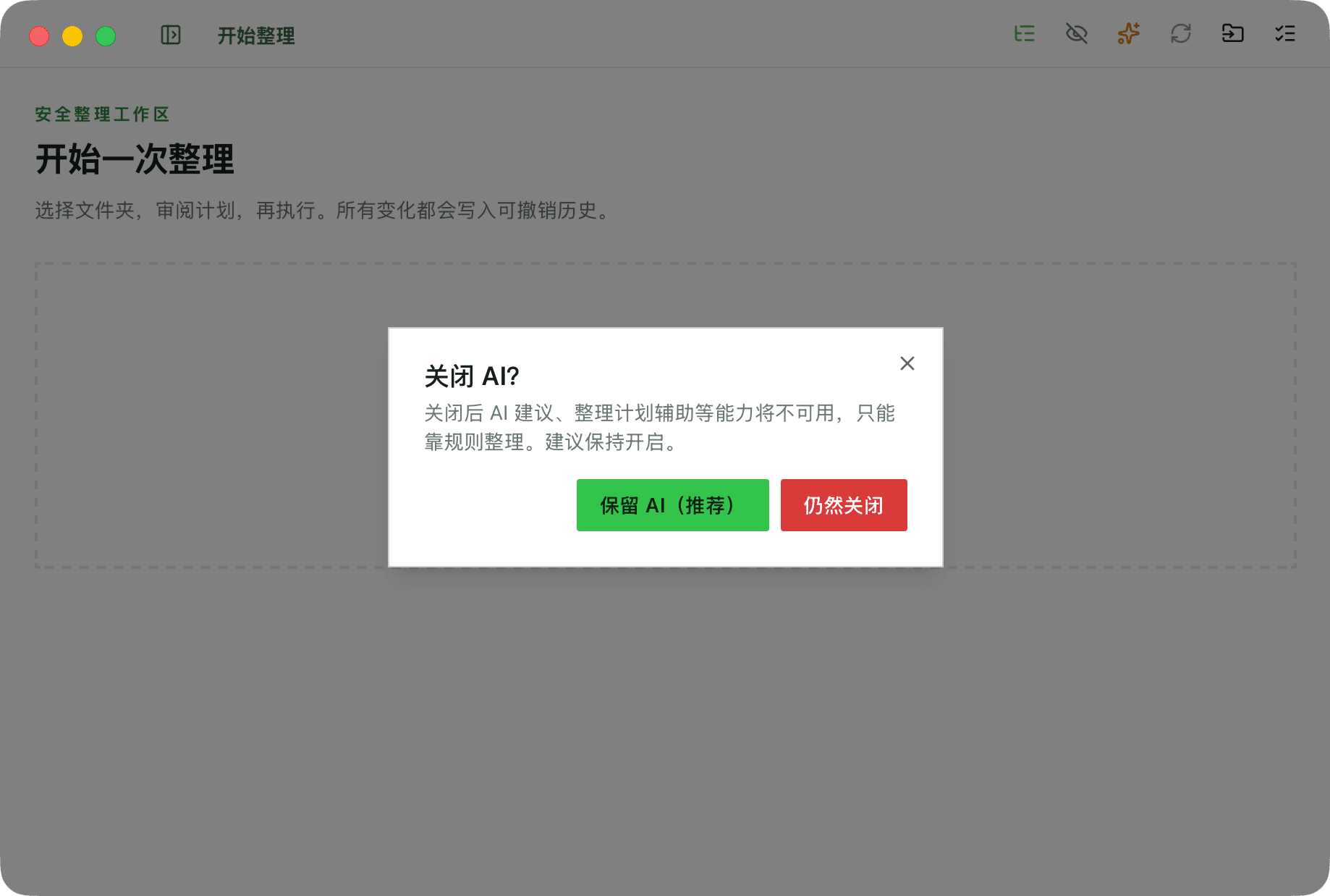
- 建议保持开启:让规则包先匹配常见文件,再由 AI 处理剩余项目;
- 需要更可预测的结果:关闭 AI,只使用已启用的规则包;
- AI 建议不理想:不要直接执行,取消勾选相关文件或调整规则后重新预览。
管理规则包
规则包是一组可复用的整理规则,每个规则包对应一份 TOML 配置。启用后,它会参与下一次整理预览,预览生成前不会移动任何文件。
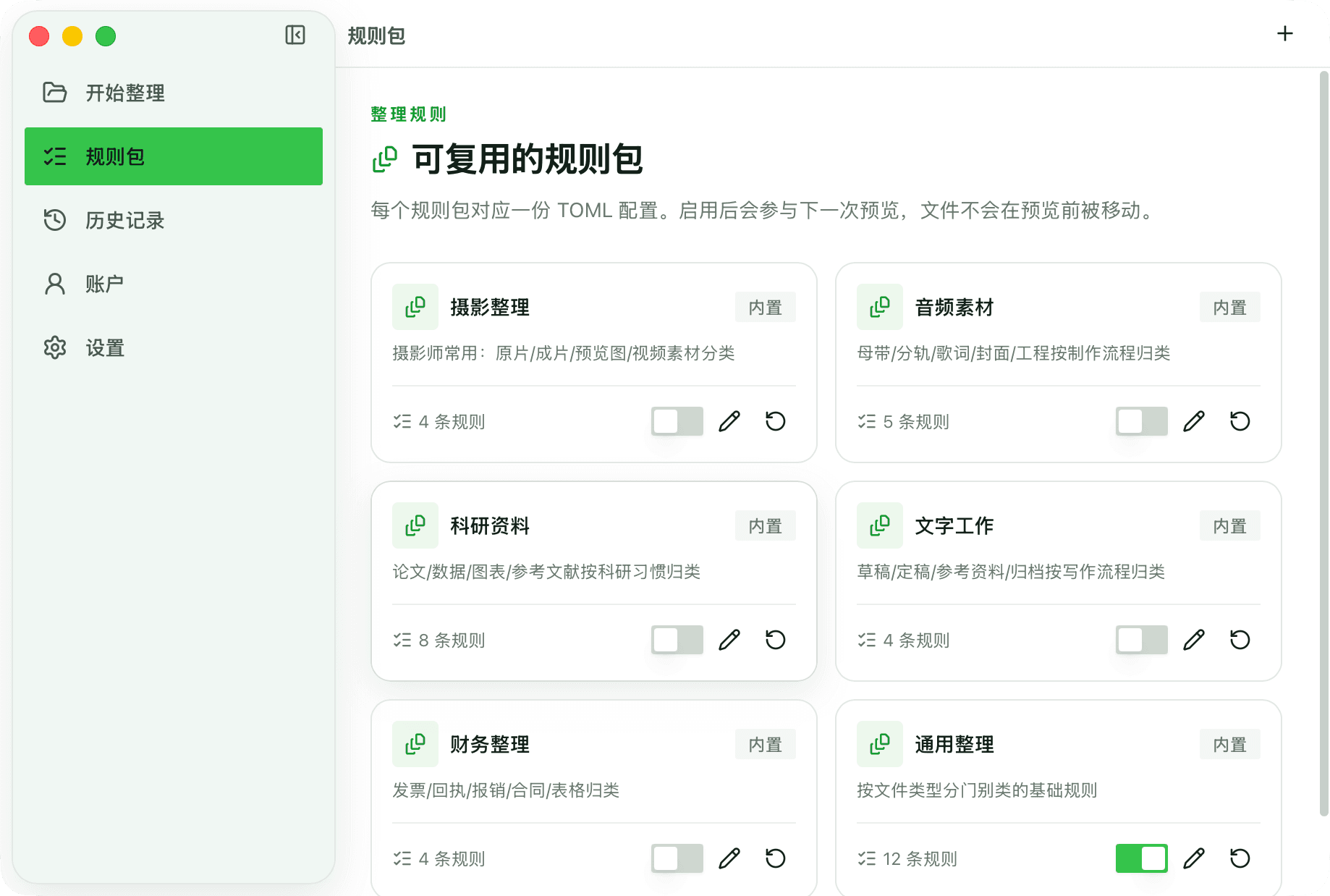
规则包页面提供以下操作:
- 使用开关启用或停用规则包;
- 点击铅笔图标编辑规则包;
- 点击回转箭头恢复内置规则包;
- 点击右上角「+」添加规则包。
如何选择规则包
| 使用场景 | 可优先尝试 |
|---|---|
| 日常混合文件 | 通用整理 |
| 照片、原片、预览图、视频素材 | 摄影整理 |
| 母带、分轨、歌词、封面、工程文件 | 音频素材 |
| 论文、数据、图表、参考文献 | 科研资料 |
| 草稿、定稿、参考资料、归档文档 | 文字工作 |
| 发票、回执、报销、合同、表格 | 财务整理 |
首次使用某个规则包时,建议只启用必要的规则,并先用测试文件夹验证。多个规则同时命中时,以预览页面显示的最终目标为准。
查看和撤销历史
「历史记录」会按任务保存整理结果。展开记录后,可查看:
- 整理的源文件夹;
- 完成时间和移动数量;
- 每个文件的来源与目标路径;
- 任务当前状态;
- 可用时显示的「撤销上次移动」按钮。
撤销依赖原位置和目标位置仍然可用。如果整理后手动移动、删除或重命名了文件,撤销可能只能恢复其中一部分。建议发现问题后尽快撤销,并查看记录确认结果。
安全使用建议
- 第一次先整理测试文件夹,不要直接从重要资料开始;
- 执行前展开目录并检查目标位置;
- 对重复文件和
inbox项目逐个确认; - 整理过程中不要关闭软件或断开外置磁盘;
- FawnTidy 是整理工具,不替代备份;重要文件请继续使用 Windows 文件历史记录、Time Machine 或其他备份方案。
常见问题
为什么有些文件进入了 inbox?
这通常表示当前规则或 AI 没有给出足够明确的目标。可以先取消勾选,补充或启用更合适的规则包,再重新生成整理计划。
为什么有些文件显示「重复」?
预览发现了可能重复的文件。请根据文件名、目录和内容自行确认,不要仅凭标记删除文件。FawnTidy 的当前流程会在预览中展示处理建议,你可以取消勾选不想处理的项目。
如何只整理一部分文件?
在预览页面取消勾选其他文件,只保留本次需要移动的项目,再执行整理。
关闭 AI 后还能整理吗?
可以。关闭后只依靠已启用的规则包生成建议,AI 建议和整理计划辅助能力将不可用。
整理后文件去了哪里?
打开「历史记录」并展开对应任务,可查看每个文件从哪里移动到了哪里。
为什么无法完整撤销?
常见原因是文件在整理后被手动改名、移动或删除,原目录不可写,或者外置磁盘已经断开。先恢复相关磁盘和目录,再查看历史记录;重要文件可按记录中的来源和目标路径手动恢复。
软件无法打开怎么办?
请根据系统查看 Windows 安装教程 或 Mac 安装教程 中的安全提示和故障处理步骤。
最后更新时间: 2026-08-19 11:51:20