
小鹿文印 FawnPress
小鹿文印(FawnPress)简介
小鹿文印是一款把 Word / PDF 文档批量转换为 Markdown 的桌面软件,帮你把积累多年的文档轻松搬进 Obsidian 等笔记库。
小鹿文印(英文名 FawnPress)是一款安装在你自己电脑上的软件,支持 Windows 和 Mac。 在部分 Mac 电脑上,应用图标下方显示的名字可能是「小鹿助手」,它们是同一个软件。
这个软件能做什么?
一句话:把 Word 文档和 PDF 文件,变成 Markdown 文件(.md)——也就是 Obsidian 等笔记软件能直接使用的格式。
很多人都遇到过这样的情况:想用 Obsidian 搭建自己的知识库,但过去积累的资料全是 Word 和 PDF——工作总结、读书笔记、培训资料、合同范本……一篇篇手动复制粘贴进去,格式还会乱掉。小鹿文印就是为了解决这个问题:把这些文档批量转换成 Markdown,直接放进你的 Obsidian 仓库,图片也会一并提取好。
打开软件后,首页有两个工具,点哪个都可以开始:
| 工具 | 适合的情况 | 支持的文件 |
|---|---|---|
| 转 Markdown | 手里有 Word 或 PDF,想转成 Markdown | .doc、.docx、.pdf |
| PDF 文本提取 | 只想处理 PDF,把里面的文字提取出来 | 仅 .pdf |
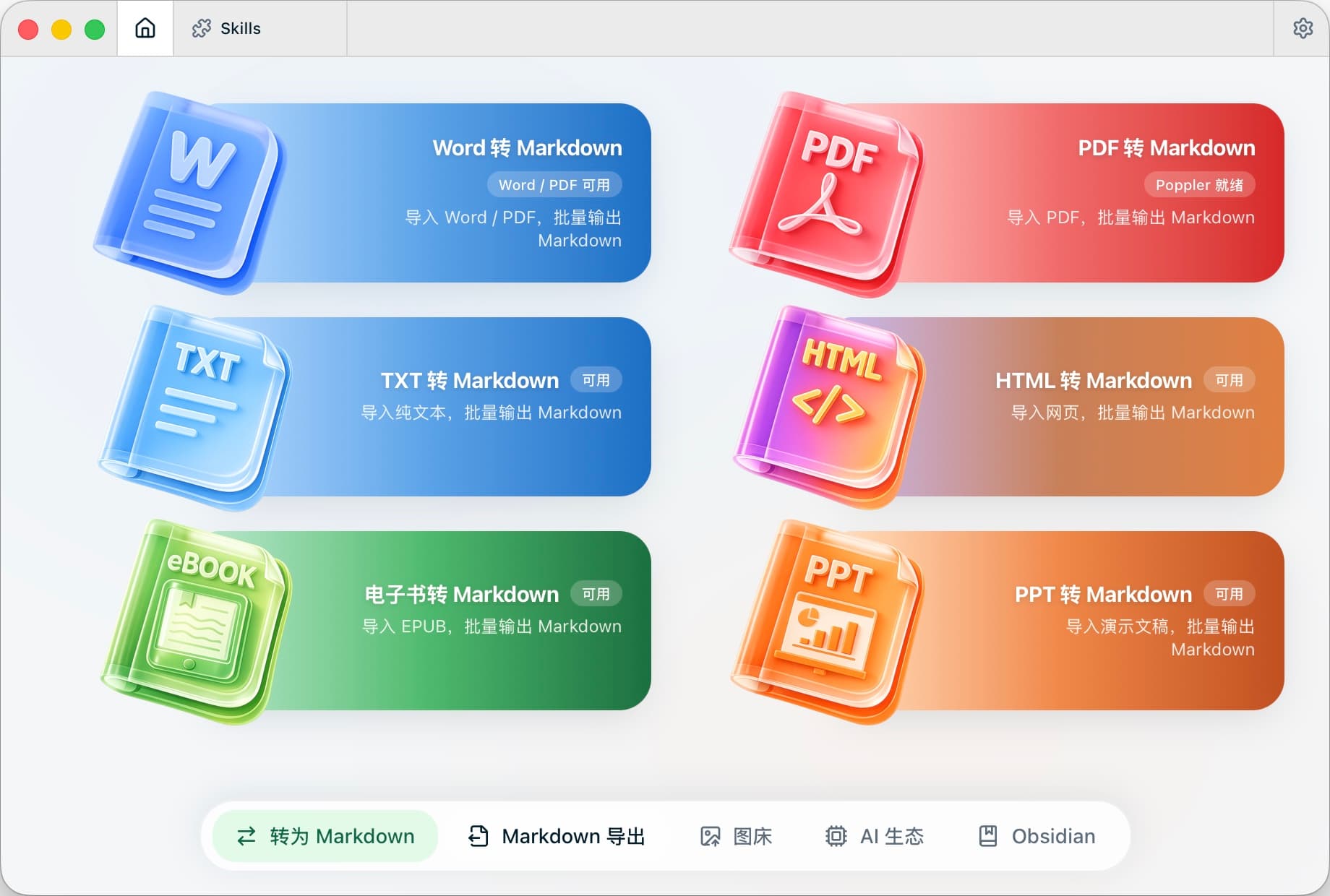
它还支持:
- 批量转换:一次添加几十上百个文件,或直接添加整个文件夹,软件会排队逐个处理。
- 图片自动提取:Word 里的图片会自动保存到输出目录的
images文件夹里。 - 转换报告:每次批量转换完成后,会在输出目录生成一份文字版报告,方便核对哪些成功、哪些失败。
怎么和 Obsidian 配合使用?
最常见的用法只有三步:
- 转换:把 Word / PDF 文件(或整个文件夹)丢进小鹿文印,输出目录随便选一个,比如桌面的「转换结果」文件夹;
- 搬进仓库:转换完成后,把输出目录里的
.md文件连同images文件夹一起,拖进你的 Obsidian 仓库(Vault)文件夹; - 直接使用:打开 Obsidian 就能看到这些笔记,文字、标题、表格、图片都已经是 Obsidian 的原生格式,可以正常搜索、打标签、建立双链。
小提示:转换时打开「保持目录结构」开关(添加文件夹后会出现),原来的文件夹层级会原样保留,搬进 Obsidian 后目录结构和你之前整理的一模一样,不用重新归档。
还没用过 Obsidian?它是一款免费的本地笔记软件,靠 Markdown 文件管理知识,支持双向链接和全文搜索,是目前最流行的个人知识库工具之一。先用小鹿文印把存量文档转好,再开始搭建知识库,事半功倍。
暂时不支持什么?
- 扫描版 PDF(整页都是图片、文字无法选中复制的那种)暂时无法转换,软件会提示「该 PDF 可能是扫描件」。OCR 识别功能会在后续版本支持。
- 除 Word / PDF 之外的其他格式(如
.txt、.wps、.epub等)暂不支持。
使用前需要知道的 3 件事
- 需要授权码:第一次打开软件会要求输入授权码,购买方式和各版本价格见价格与购买,也可以先找客服领取免费试用码。没有授权码无法使用,详见激活授权。
- 激活时需要联网:激活授权、检查更新、下载组件时需要网络;日常转换文件本身不需要联网,文件都在你自己电脑上处理,不会上传。
- 首次转换某些文件可能要装组件:
- 转换老版 Word 文件(
.doc后缀)时,软件会提示下载 LibreOffice(约 300 MB),按提示点「自动下载」即可。 - 转换 PDF 推荐使用「高质量模式」,Windows 上软件可自动下载所需引擎,Mac 上需要按提示安装。
- 转换老版 Word 文件(
下载软件
- 下载 Windows 版(Windows 10 及以上)
- 下载 Mac 版(Intel / Apple 芯片通用)
下载后请按对应的安装教程操作,特别是 Mac 用户第一次打开时需要按教程「放行」软件。
快速上手(4 步)
- 安装软件:Windows 安装教程 | Mac 安装教程
- 激活授权:打开软件,粘贴授权码,点「激活」。详见激活授权。
- 转换文件:首页点「转 Markdown」,添加文件 → 选择输出目录 → 点开始。详见使用教程。
- 遇到问题:先看常见问题自查,大部分问题都能自己解决。
电脑配置要求
| 平台 | 要求 |
|---|---|
| Windows | Windows 10 及以上(64 位),需要联网完成首次安装 |
| Mac | macOS 12.0(Monterey)及以上,Intel 芯片和 Apple 芯片(M1/M2/M3/M4)都支持 |
最后更新时间: 2026-06-18 02:53:47