
小鹿文印 FawnPress
激活授权
如何用授权码激活小鹿文印,以及换电脑、解除授权、激活失败时怎么办。
激活时电脑需要联网。授权码由管理员(卖家/客服)发放,格式类似 lic_personal_xxxxxxxx。
激活步骤
第一次打开软件,会直接显示「激活授权」页面:
- 先把客服发给你的授权码完整复制(建议从聊天窗口里长按/右键复制,不要手动输入,避免抄错);
- 回到软件,点击 「从剪贴板粘贴」 按钮,授权码会自动填入输入框;
- 点击 「激活」 按钮,等待几秒;
- 激活成功后会自动进入工具首页,就可以开始使用了。
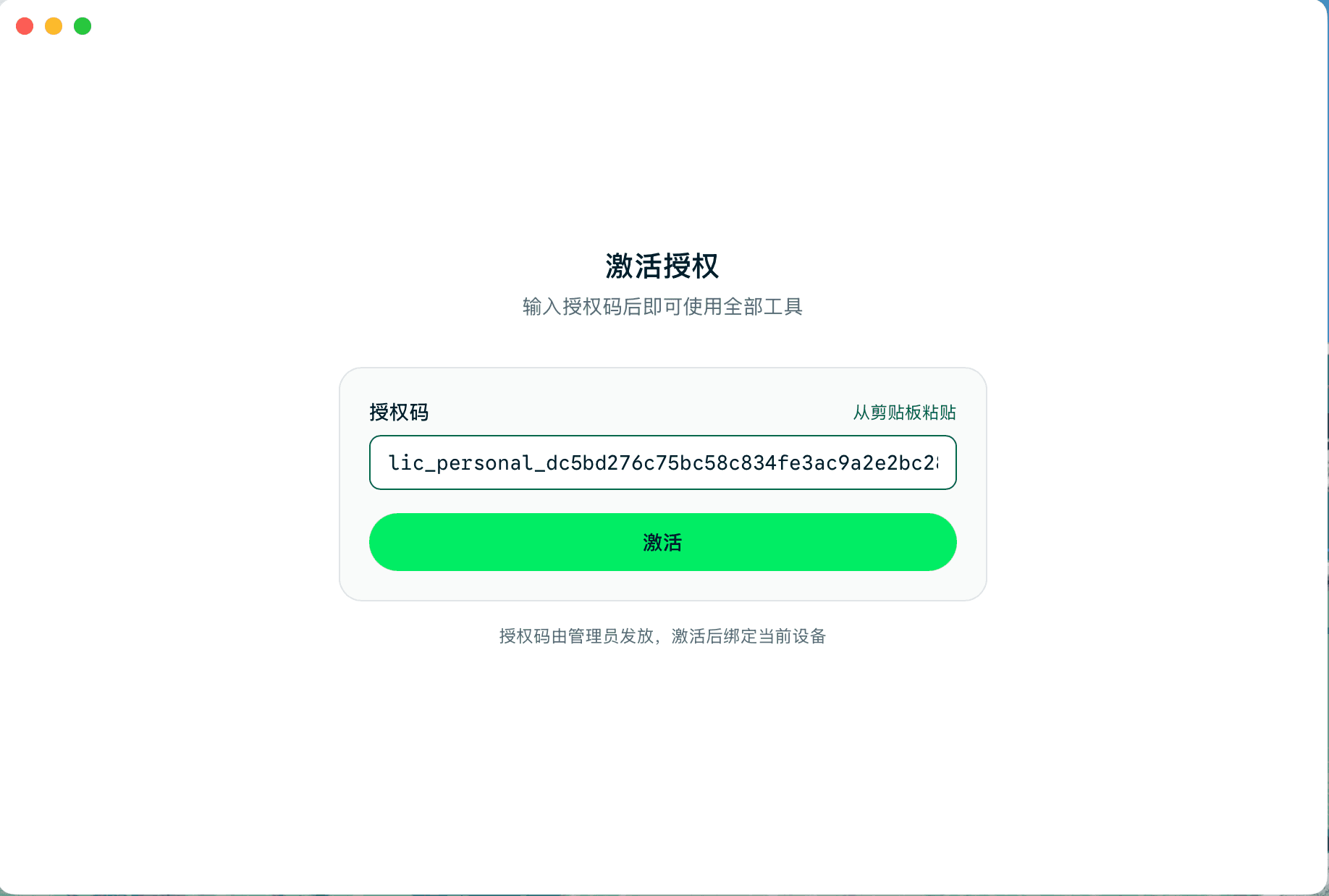
激活后授权码会绑定当前这台电脑。日常使用不需要重复输入;如果以后要换电脑,请先在旧电脑上「解除授权」(见下文)。
查看我的授权信息
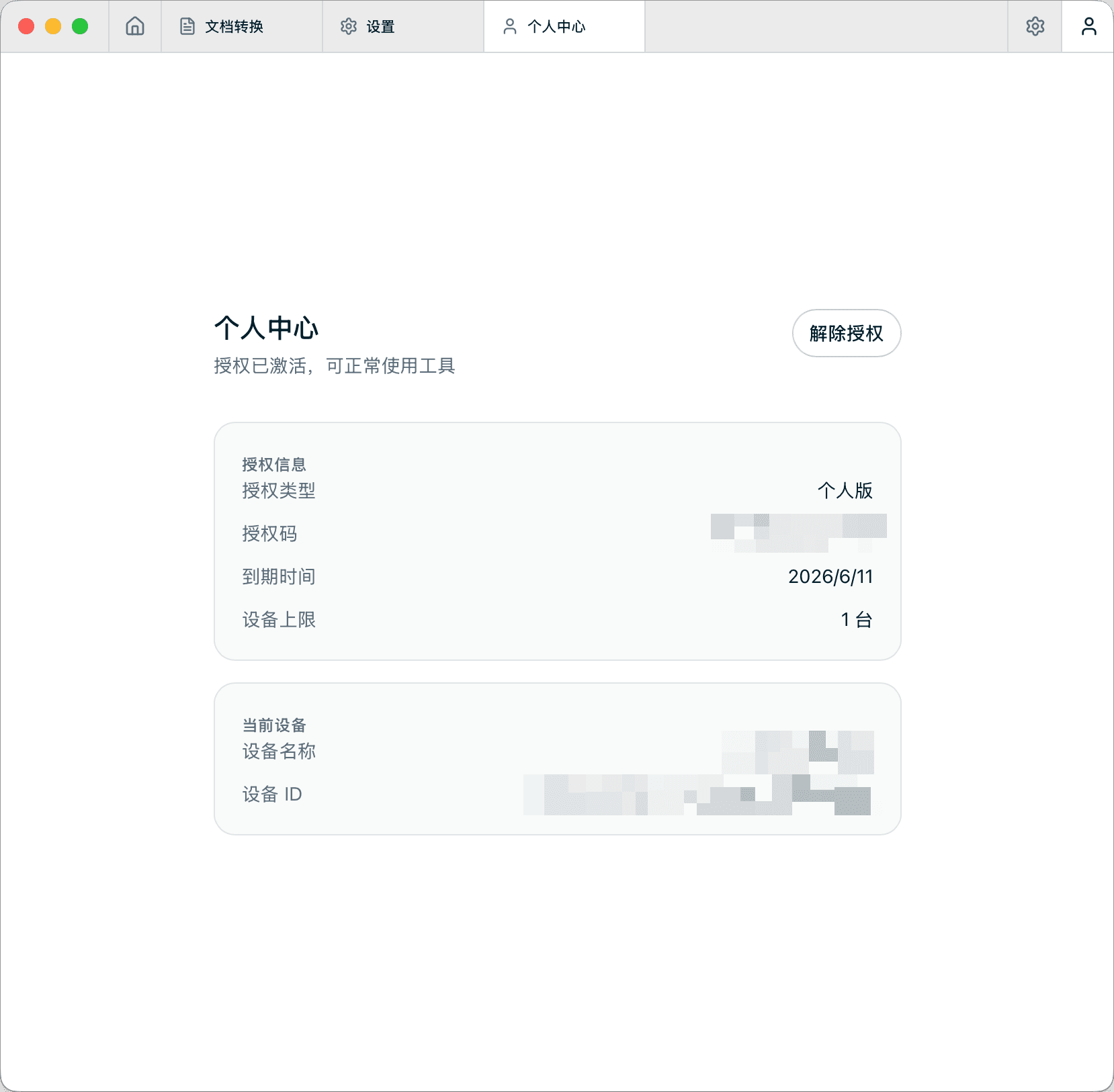
激活之后,点软件右上角的 个人中心 图标,可以看到:
- 授权类型:个人版 / 团队版 / 企业版
- 授权码:只显示前后几位,中间打码,属正常现象
- 到期时间:到期日期,或显示「永久有效」
- 设备上限:这个授权码最多能绑定几台电脑
- 当前设备:本机的设备名称和设备 ID
换电脑怎么办?(解除授权)
- 在旧电脑上打开软件 → 右上角「个人中心」;
- 点击右上角的 「解除授权」 按钮并确认;
- 在新电脑上安装软件,用同一个授权码重新激活即可。
如果旧电脑已经坏了/丢了,无法操作解除授权,请联系管理员帮你在后台解绑。
激活失败?对照下表自查
| 软件提示 | 原因 | 怎么办 |
|---|---|---|
| 请输入授权码 | 输入框是空的 | 先粘贴授权码再点激活 |
| 授权码不存在 | 授权码抄错了或复制不完整 | 重新完整复制一遍,注意不要混入空格;确认无误后联系客服核对 |
| 授权码已过期 | 授权已到期 | 联系客服续费 |
| 授权码已禁用 | 授权被管理员停用 | 联系客服确认原因 |
| 设备数量已达上限 | 绑定的电脑数已用完 | 在不用的旧电脑上「解除授权」,或联系客服解绑/升级 |
| 当前设备已解绑 | 本机授权被解除了 | 重新输入授权码激活即可 |
| 激活失败,请稍后重试 | 网络不通或服务器繁忙 | 检查电脑能否正常上网(开个网页试试),稍等几分钟再试 |
| 无法读取剪贴板 | 系统没有授予剪贴板权限 | 手动点击输入框,按 Ctrl+V(Mac 为 ⌘V)粘贴 |
关于「离线模式」
如果某次打开软件时网络不通,但这台电脑之前已经激活过,软件会提示进入「离线模式」,仍然可以正常转换文件。恢复联网后会自动恢复正常,无需任何操作。
下一步:使用教程
最后更新时间: 2026-06-18 02:53:47