
小鹿文印 FawnPress
Mac 安装教程
手把手教你在 Mac 电脑上安装小鹿文印(FawnPress),包括「无法打开」「已损坏」提示的解决办法。
适用于 macOS 12.0(Monterey)及以上系统,Intel 芯片和 Apple 芯片(M1/M2/M3/M4)的 Mac 都可以安装。 不确定自己系统版本?点击屏幕左上角的 苹果图标 → 「关于本机」即可查看。
第 1 步:下载安装包
点击下面的链接即可下载(Intel 芯片和 Apple 芯片通用):
下载的是一个 .zip 压缩包。下载完成后,点击访达(Finder)→ 左侧「下载」文件夹,就能找到它。
第 2 步:安装到「应用程序」
- 在「下载」文件夹里双击这个
.zip文件,会自动解压出 FawnPress.app(图标是一只小鹿); - 把 FawnPress.app 拖进访达左侧的 「应用程序」 文件夹,安装就完成了。
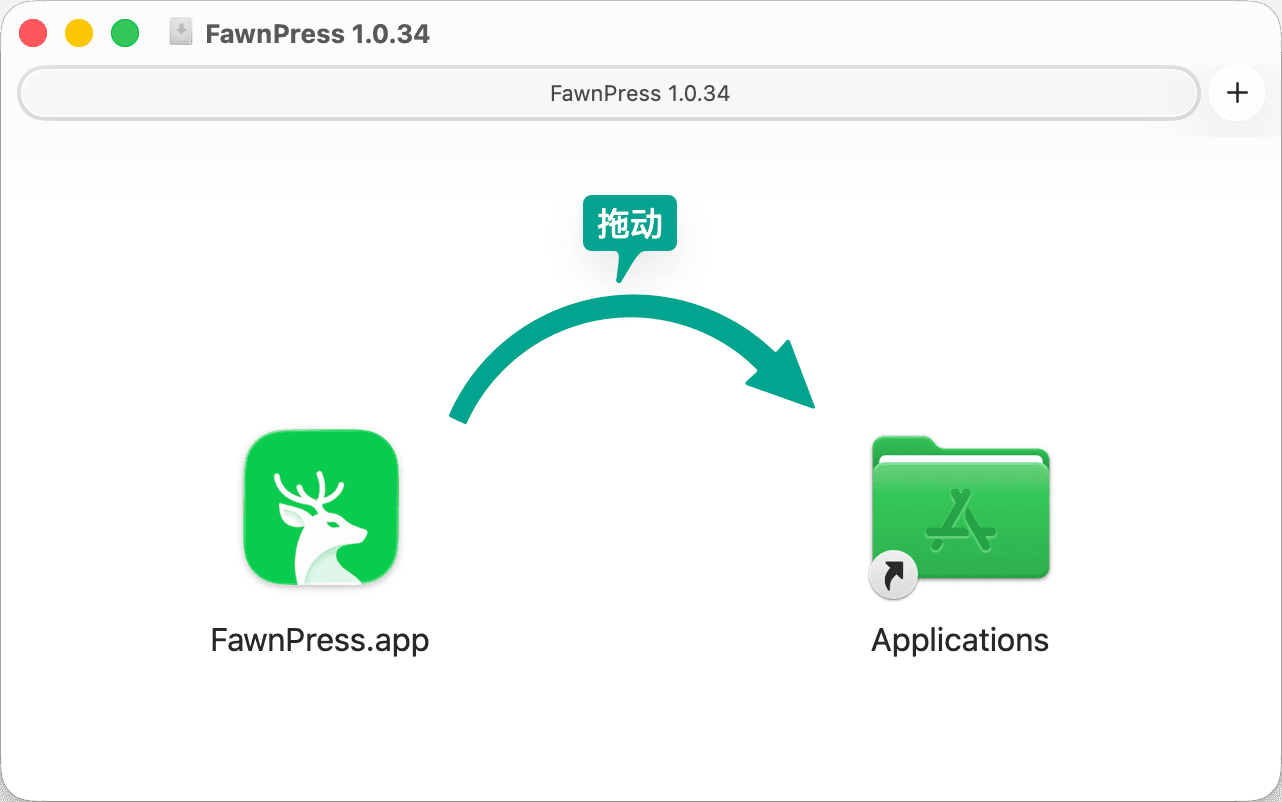
第 3 步:第一次打开软件(重要)
打开「启动台」或访达的「应用程序」文件夹,找到 FawnPress(中文系统下图标名称可能显示为「小鹿助手」)。
第一次打开时,macOS 很可能会弹出提示:「无法打开,因为它来自身份不明的开发者」 或 「文件已损坏,无法打开」。 这是 macOS 对非 App Store 软件的默认拦截,软件本身没有问题,按下面的方法操作即可。
方法一:右键打开(先试这个)
- 在「应用程序」文件夹里找到 FawnPress;
- 按住 Control 键点击图标(或双指轻点 / 鼠标右键),选择 「打开」;
- 在弹出的确认框里再点一次 「打开」。
这样操作一次之后,以后正常双击就能打开了。
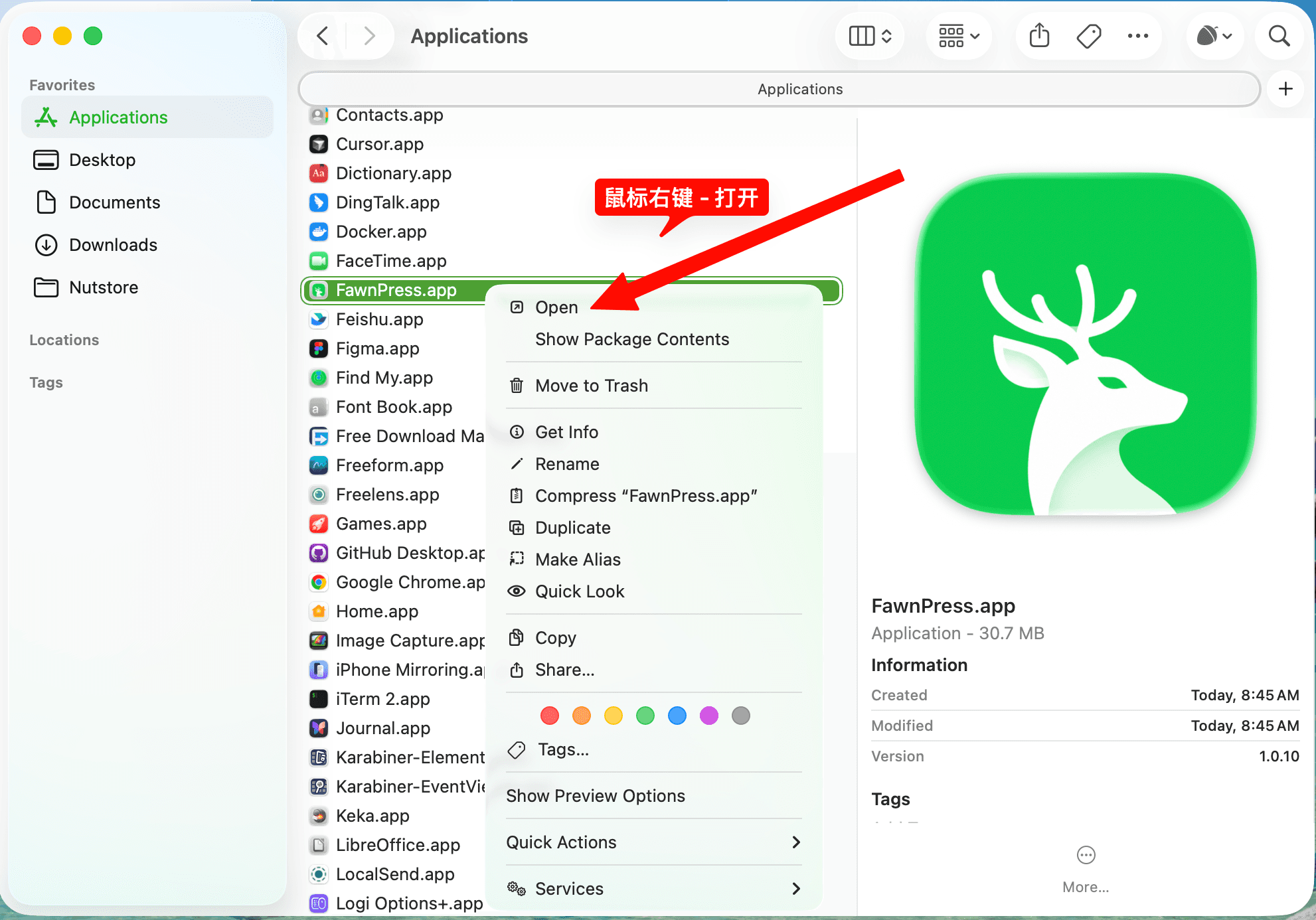
方法二:提示「已损坏」时
如果提示「已损坏,无法打开。你应该将它移到废纸篓」,请这样做:
- 打开「启动台」,搜索并打开 「终端」(Terminal);
- 把下面这行命令整行复制,粘贴到终端里,按回车:
sudo xattr -cr /Applications/FawnPress.app- 终端会要求输入开机密码(输入时屏幕上不会显示任何字符,是正常的),输完按回车;
- 再回到「应用程序」双击打开 FawnPress 即可。
方法三:在系统设置里放行
如果上面两种方法都试过仍打不开:
- 打开 苹果菜单 → 「系统设置」→ 「隐私与安全性」;
- 往下滚动,找到「已阻止使用 FawnPress」之类的提示;
- 点旁边的 「仍要打开」 按钮,再输入密码确认。
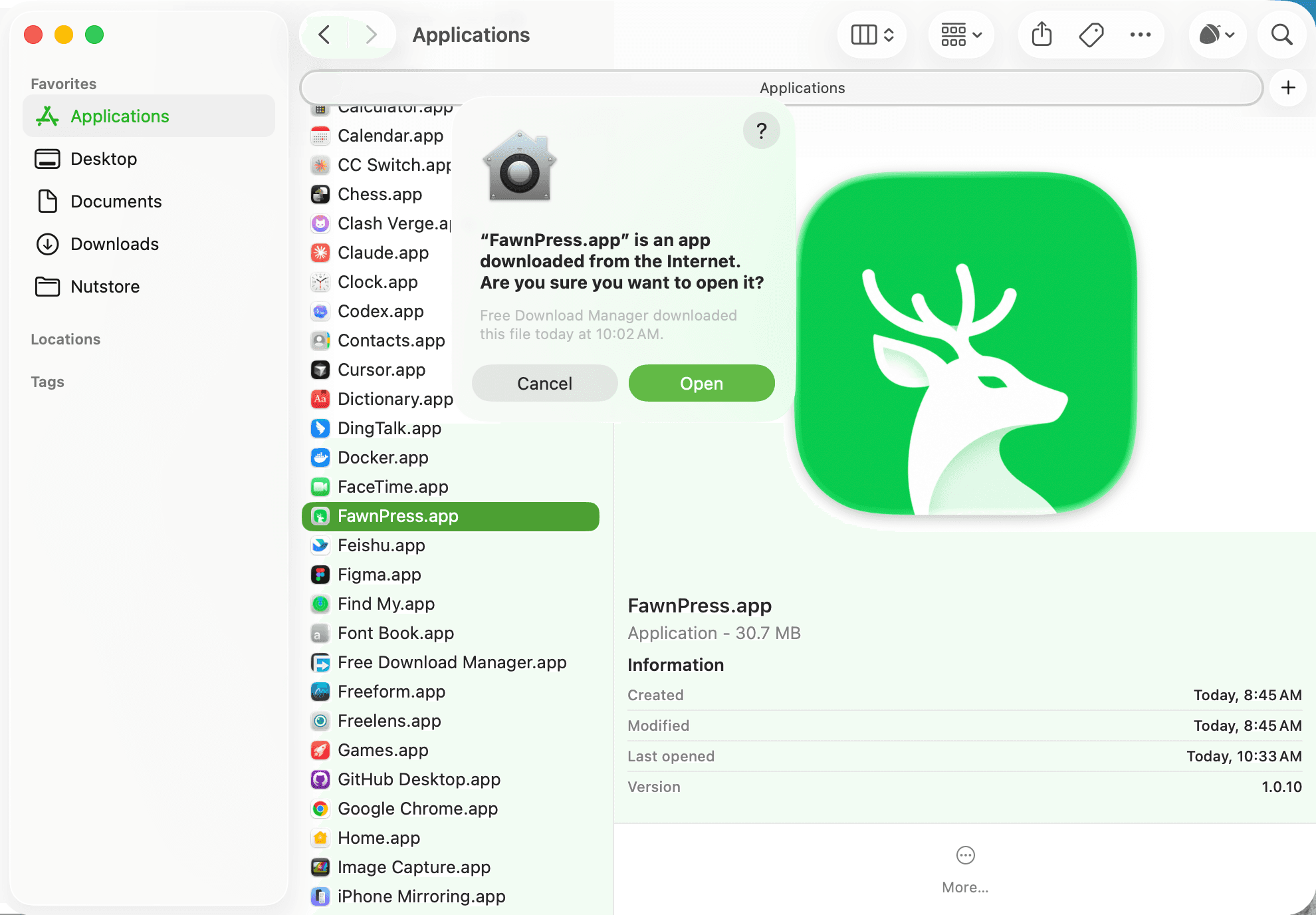
第 4 步:开始使用
软件成功打开后,会显示「激活授权」页面,接下来请看激活授权。
下一步:激活授权
最后更新时间: 2026-06-18 02:53:47