
小鹿文印 FawnPress
Windows 安装教程
手把手教你在 Windows 电脑上安装小鹿文印(FawnPress),包括安装时常见的拦截提示如何处理。
适用于 Windows 10 / Windows 11(64 位)电脑。安装过程大约 1~2 分钟,请保持电脑联网。
第 1 步:下载安装包
点击下面的链接即可下载:
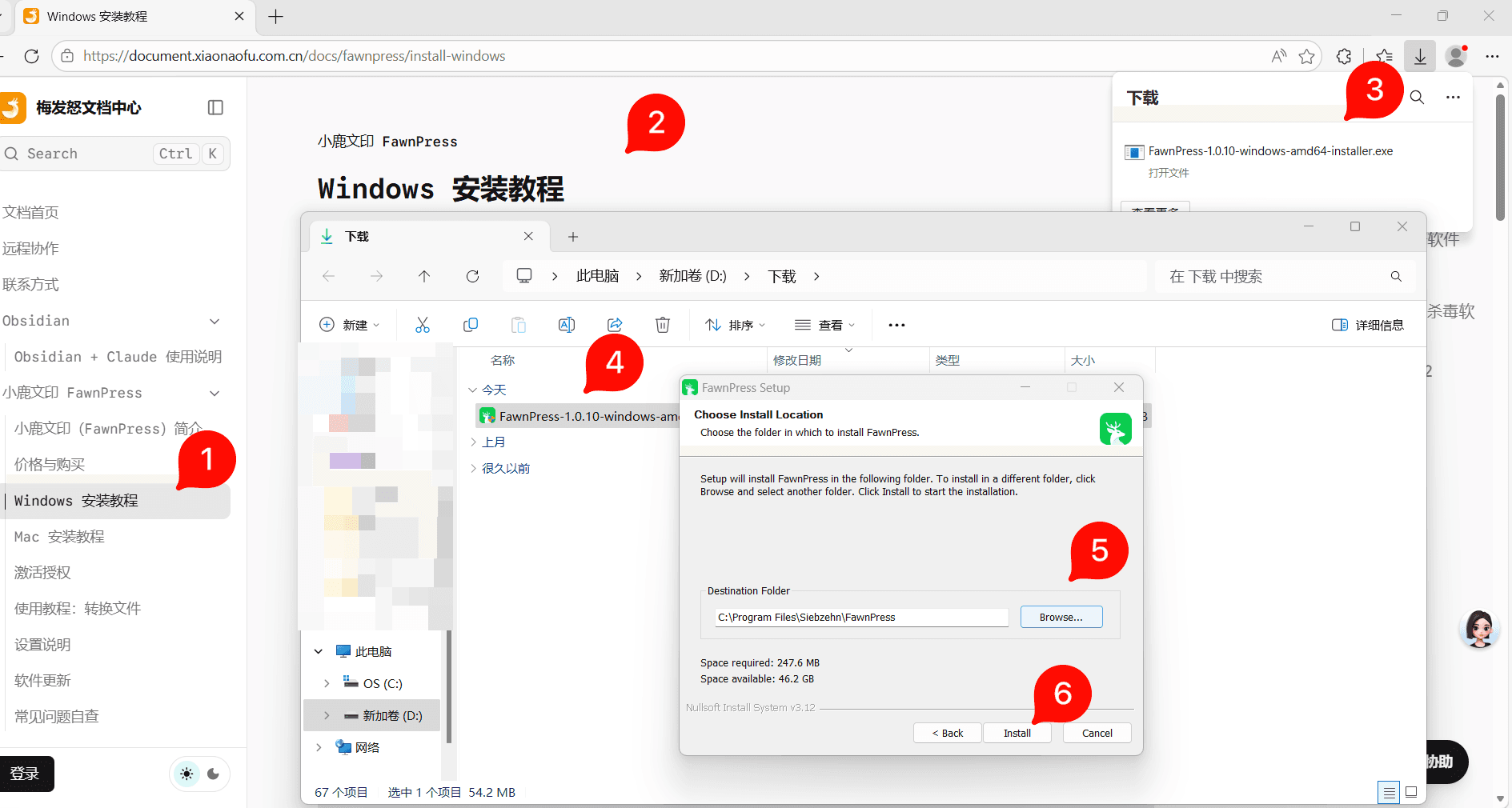
下载完成后,一般可以在浏览器右上角的「下载」列表里找到它,或者打开「此电脑 → 下载」文件夹查看,文件名类似 FawnPress-1.1.29-windows-amd64-installer.exe。
第 2 步:双击运行安装包
找到刚才下载的 FawnPress-xxx-installer.exe,双击打开,跟着安装向导一路点「下一步」即可,不需要修改任何选项。
如果双击后弹出蓝色的「Windows 已保护你的电脑」提示,不用紧张,这是 Windows 对不常见软件的默认提醒,不代表软件有问题。处理方法:
- 点提示框里的 「更多信息」(字比较小,在文字说明的下方);
- 然后点右下角出现的 「仍要运行」 按钮,就能继续安装了。
部分机型需要安装 引擎组件
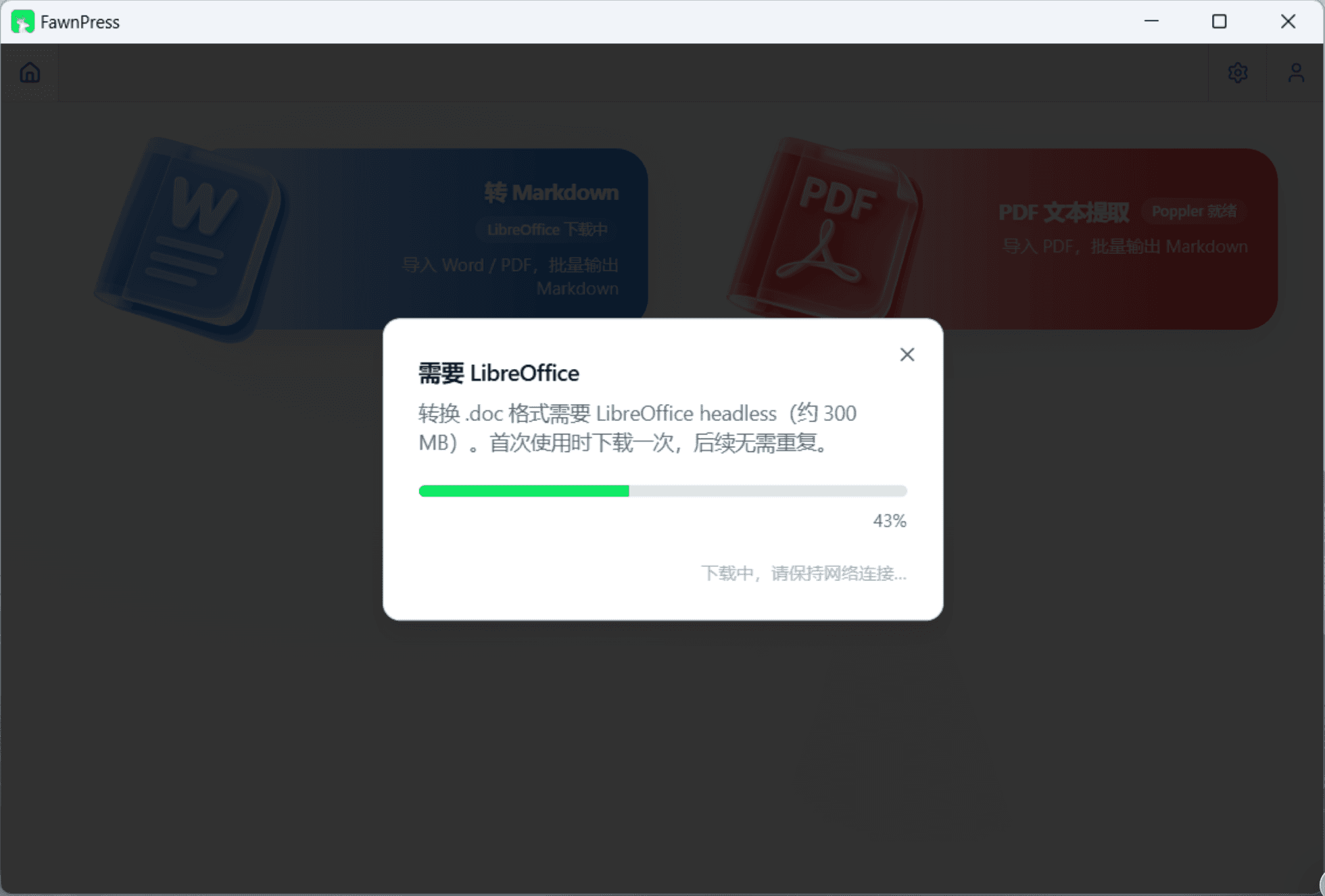
第 3 步:完成安装并打开软件
安装完成后:
- 桌面上会出现 FawnPress 的图标,双击即可打开;
- 也可以点开始菜单,搜索「FawnPress」找到它。
第一次打开会进入「激活授权」页面,接下来请看激活授权。

安装时遇到问题?
双击安装包没反应,或被杀毒软件删除了
部分杀毒软件(如 360、电脑管家)可能会误报并隔离安装包。处理方法:
- 打开杀毒软件的「隔离区」或「恢复区」,把安装包恢复出来;
- 在杀毒软件里把它加入「信任/白名单」;
- 重新双击安装。
如果不会操作,也可以先暂时退出杀毒软件,装好后再打开。
提示需要安装 WebView2
少数老电脑第一次安装时,会自动弹出「Microsoft Edge WebView2」的安装窗口。这是软件界面需要的系统组件,直接点同意安装即可,安装时需要联网。
安装到哪里去了?
软件默认安装在当前用户目录下,不会占用 C 盘太多空间,也不需要管理员权限。如果以后想卸载,打开「设置 → 应用 → 安装的应用」,搜索 FawnPress 即可卸载。
下一步:激活授权
最后更新时间: 2026-06-18 02:53:47