
小鹿文印 FawnPress
使用教程:转换文件
从添加文件到拿到 Markdown 结果的完整操作步骤,包括批量转换、文件夹导入、失败重试。
整体流程
选择工具 → 添加文件 → 选择输出目录 → 开始转换 → 查看结果第 1 步:在首页选择工具
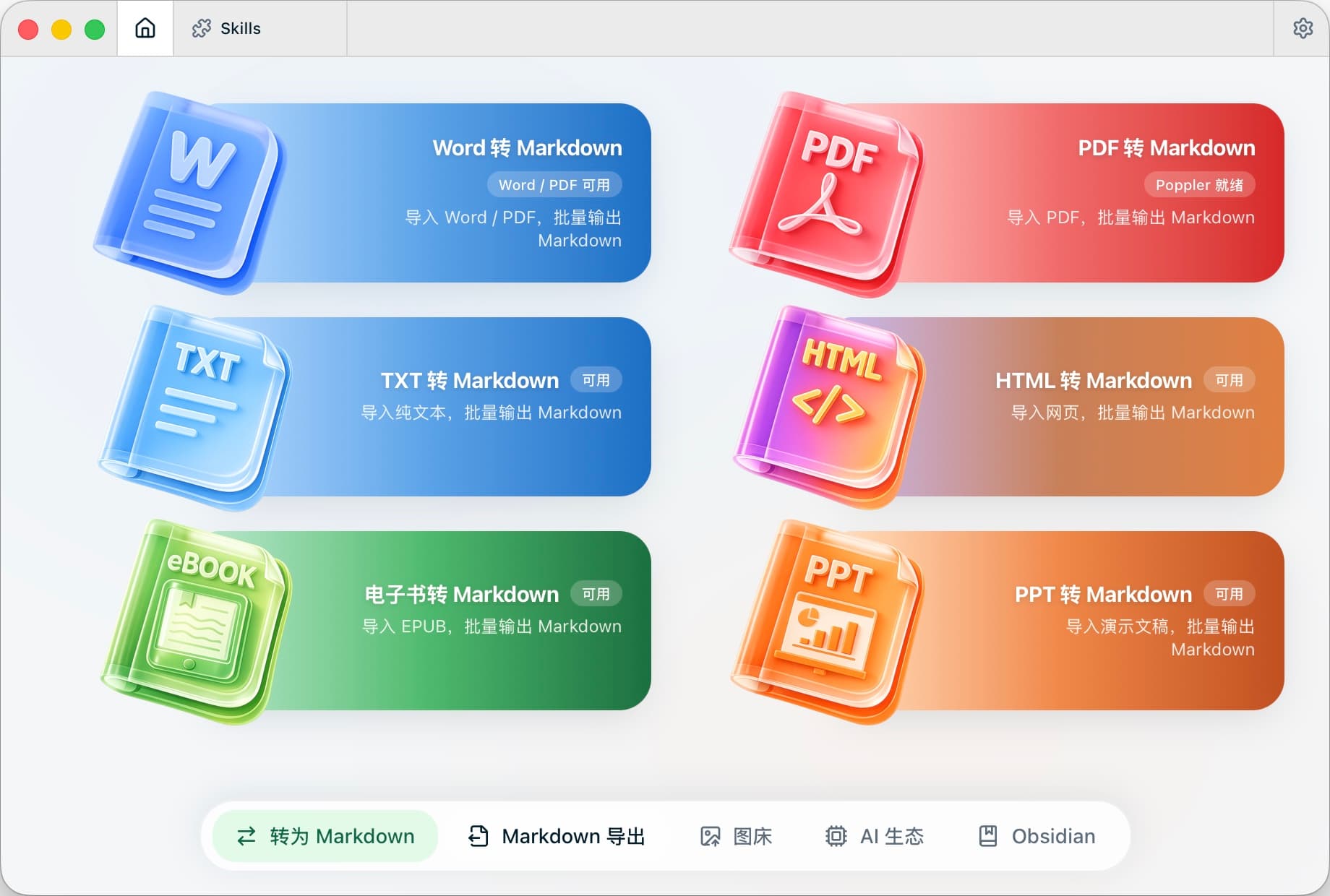
打开软件,首页有两张工具卡片:
- 转 Markdown:转换 Word(
.doc/.docx)和 PDF 文件; - PDF 文本提取:只转换 PDF 文件。
点击其中一张卡片,进入转换页面。
第 2 步:添加要转换的文件
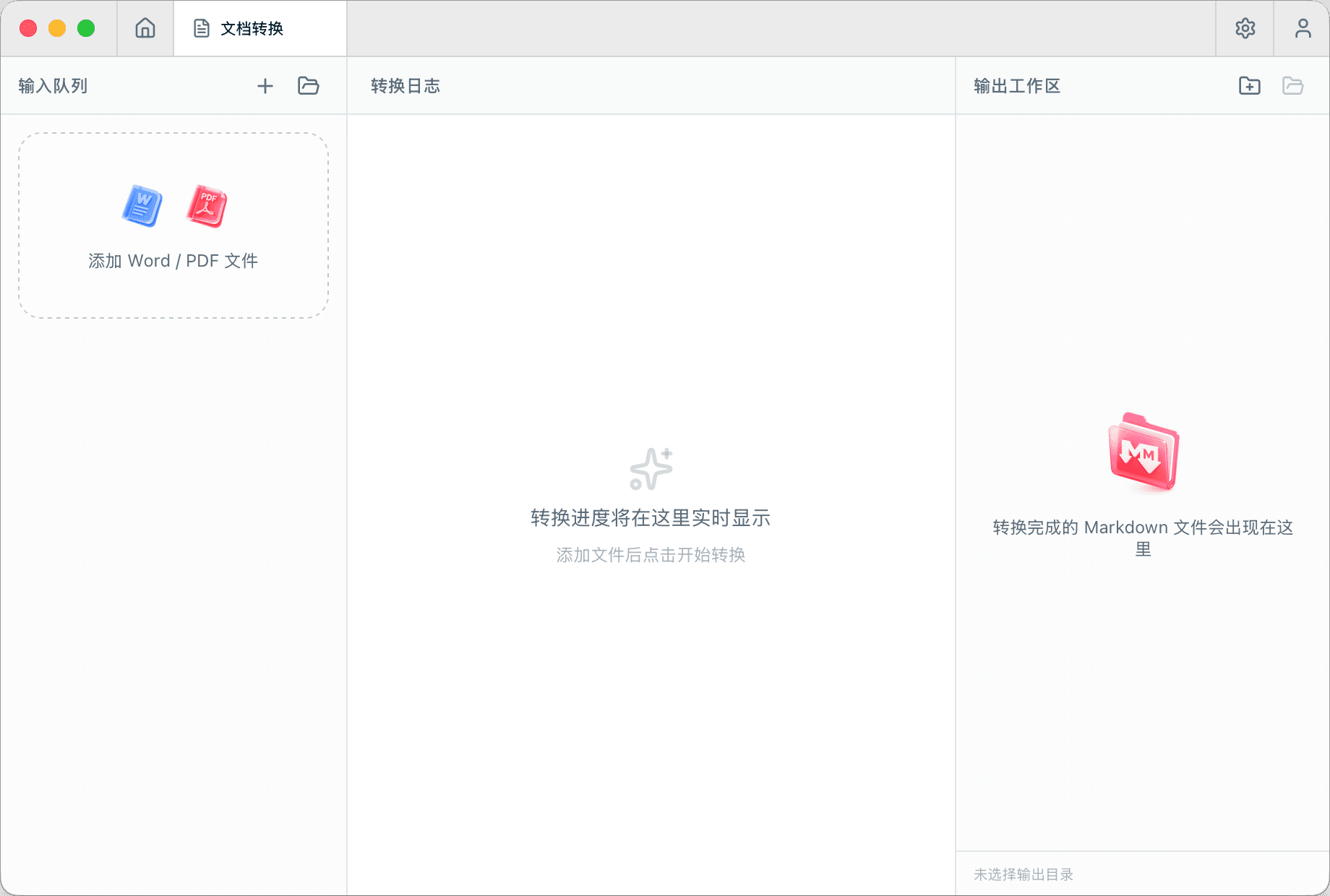
转换页面分为左、中、右三栏。左栏就是你的文件队列,有三种添加方式:
- 添加文件:点击左栏中间的大按钮(或左栏顶部的 ➕ 图标),在弹出的窗口里选择文件。按住
Ctrl键(Mac 为⌘键)点选可以一次选中多个文件。 - 添加文件夹:点击左栏顶部的文件夹图标,选择一个文件夹,软件会自动把文件夹里(包括子文件夹里)所有能转换的文件都加进来。
- 直接拖拽:把文件从桌面或文件夹直接拖进软件窗口,松手即可。
添加文件夹后,如果文件夹里有子目录,中间栏顶部会出现 「保持目录结构」 开关。 打开它,转换结果会按原来的文件夹层级保存;不打开则所有结果平铺在输出目录里。
第 3 步:选择输出目录
点击右栏顶部的「选择输出目录」图标,挑一个用来存放转换结果的文件夹(比如在桌面新建一个「转换结果」文件夹)。
右栏底部会显示当前选好的输出目录。软件会记住你上次选的目录,下次不用重复选择。
没有选输出目录就点开始的话,软件会提示「请先选择输出目录」,选好后再点一次开始即可。
第 4 步:开始转换
点击页面下方悬浮工具栏上的绿色播放按钮(开始转换)。
- 中间栏会实时滚动显示转换日志:正在转换哪个文件、哪个完成了、哪个失败了;
- 工具栏上会显示进度,比如
3/10表示 10 个文件已完成 3 个; - 文件是排队逐个处理的,文件多的时候请耐心等待;
- 中途想停下来,点 「停止」 按钮即可,已完成的结果不会丢失。

第 5 步:查看结果
转换完成后:
- 右栏会列出所有转换好的 Markdown 文件,点击文件名可以直接在系统中定位到该文件;
- 点右栏顶部的「打开输出目录」图标,可以直接打开结果文件夹;
- 每个源文件会生成一个同名的
.md文件,例如年度报告.docx→年度报告.md; - Word 里的图片会保存在输出目录下的
images文件夹中; - 输出目录里还会有一份
fawnpress-report-日期时间.txt的转换报告,记录了本次转换的成功/失败明细。
要导入 Obsidian 的话,把输出目录里的 .md 文件连同 images 文件夹一起拖进你的仓库(Vault)文件夹即可,图片会正常显示。

有文件转换失败怎么办?
- 失败的文件在左栏会显示红色状态点,把鼠标移上去或查看中间栏日志可以看到失败原因;
- 点工具栏的 「重试失败」 可以一键重试所有失败的文件;也可以在左栏对单个文件点「重试」;
- 常见失败原因和解决办法请看常见问题自查。
首次转换可能遇到的提示
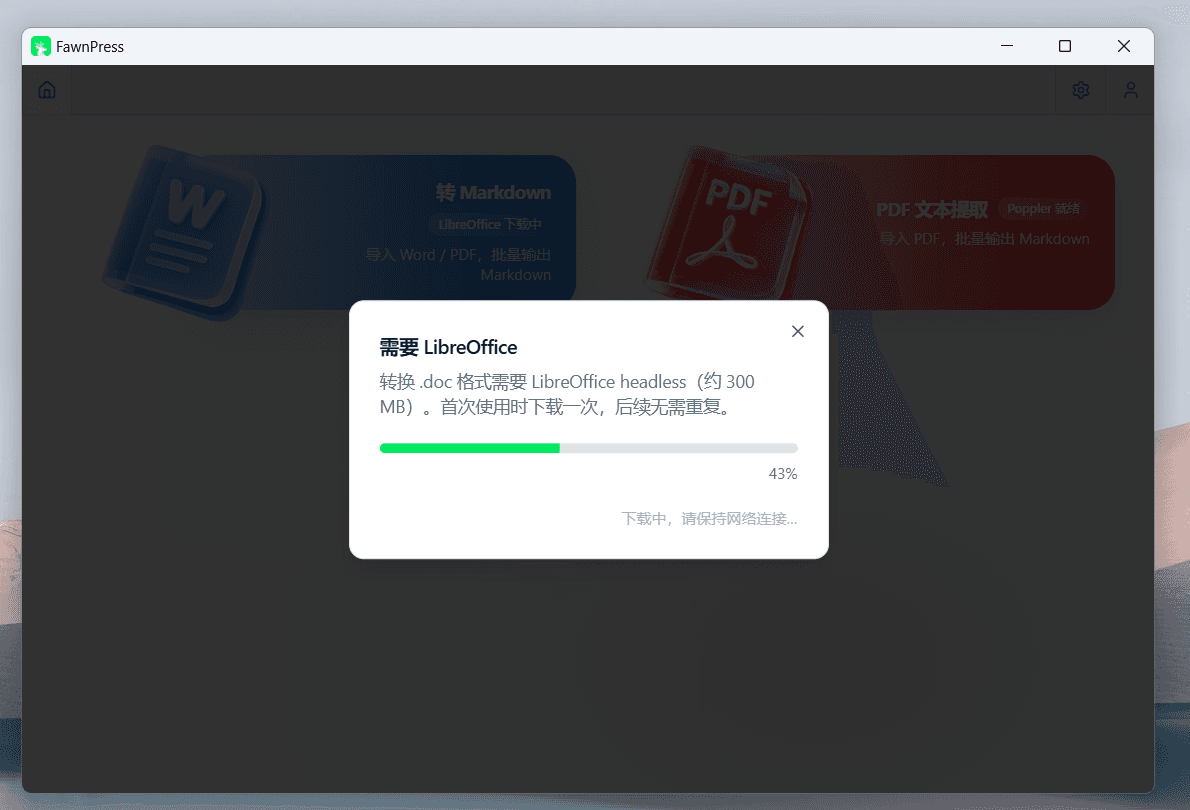
提示需要 LibreOffice(转换 .doc 文件时)
老版 Word 文件(.doc 后缀)需要借助 LibreOffice 组件处理。第一次转换 .doc 文件时会弹出提示:
- 点 「自动下载」,软件会自动下载安装(约 300 MB,请保持联网,耐心等几分钟);
- 下载完成后会提示「LibreOffice 已就绪」,重新开始转换即可。
小技巧:如果不想下载组件,可以先用电脑上的 Word 或 WPS 把 .doc 文件「另存为」.docx 格式,再来转换。
提示需要 PDF 高质量引擎(转换 PDF 时)
PDF 转换推荐「高质量模式」,效果更好:
- Windows:在弹窗里点 「下载 PDF 引擎」,软件自动下载安装;
- Mac:按弹窗里的说明操作,或暂时切换到「内置轻量模式」(见设置说明),简单的 PDF 也能正常转换。
最后更新时间: 2026-06-18 02:53:47